![[Server] AWS 서버 구축 - gabia로 도메인 적용하기](https://img1.daumcdn.net/thumb/R750x0/?scode=mtistory2&fname=https%3A%2F%2Fblog.kakaocdn.net%2Fdna%2FbeAkO5%2Fbtq9jvXHLCy%2FAAAAAAAAAAAAAAAAAAAAAGZCZaGvPbSdecoE4PL3VXJSXBnXQoPIQoq7aWZfmPNV%2Fimg.png%3Fcredential%3DyqXZFxpELC7KVnFOS48ylbz2pIh7yKj8%26expires%3D1772290799%26allow_ip%3D%26allow_referer%3D%26signature%3DWNLWUj3mbzt69S1VCz2TD41%252FMhs%253D)
gabia에서 Domain Name을 구매 후 적용하여 Domain Name 접속 가능케한다.
또한 Sub Domain을 설정하여 여러 Doamin Name으로 같은 Domain에 접속할 수 있도록 하여준다.
도메인 이름 시스템(DNS)은 복잡한 IP주소 대신에 WWW.google.com를 입력하면 구글 사이트에 도달하게 해 주는 시스템이다.
1. 가비아에서 도메인 구매
웹을 넘어 클라우드로. 가비아
그룹웨어부터 멀티클라우드까지 하나의 클라우드 허브
www.gabia.com
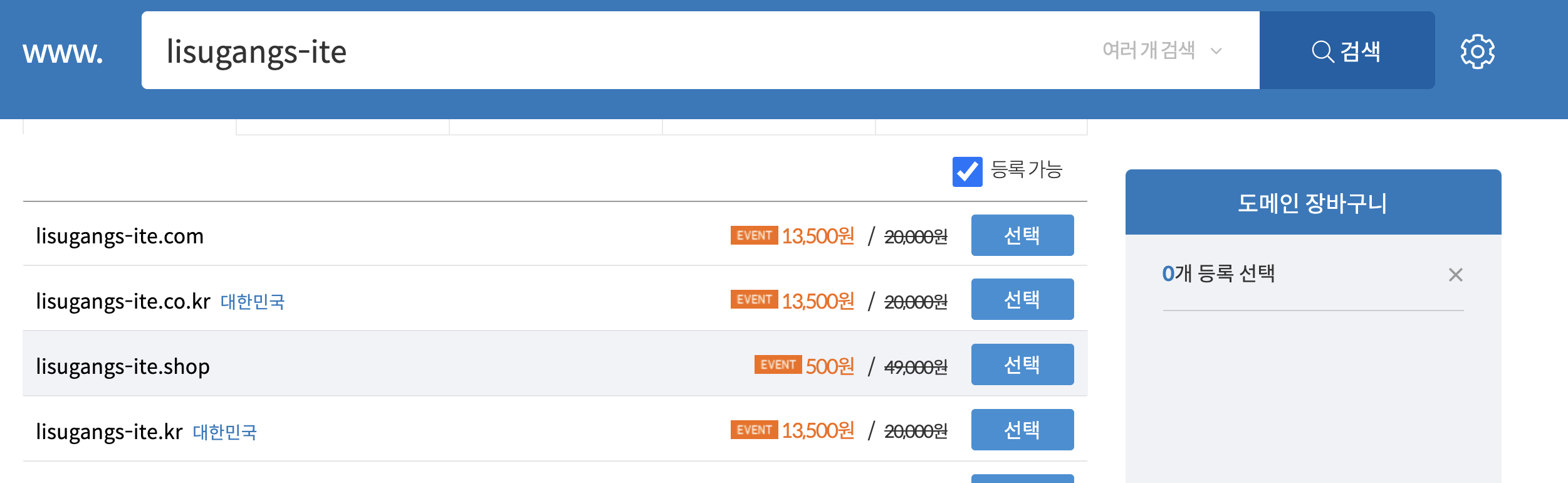
도메인 > 서비스 찾아보기
원하는 도메인 네임을 이용하여 확인 후 구매진행
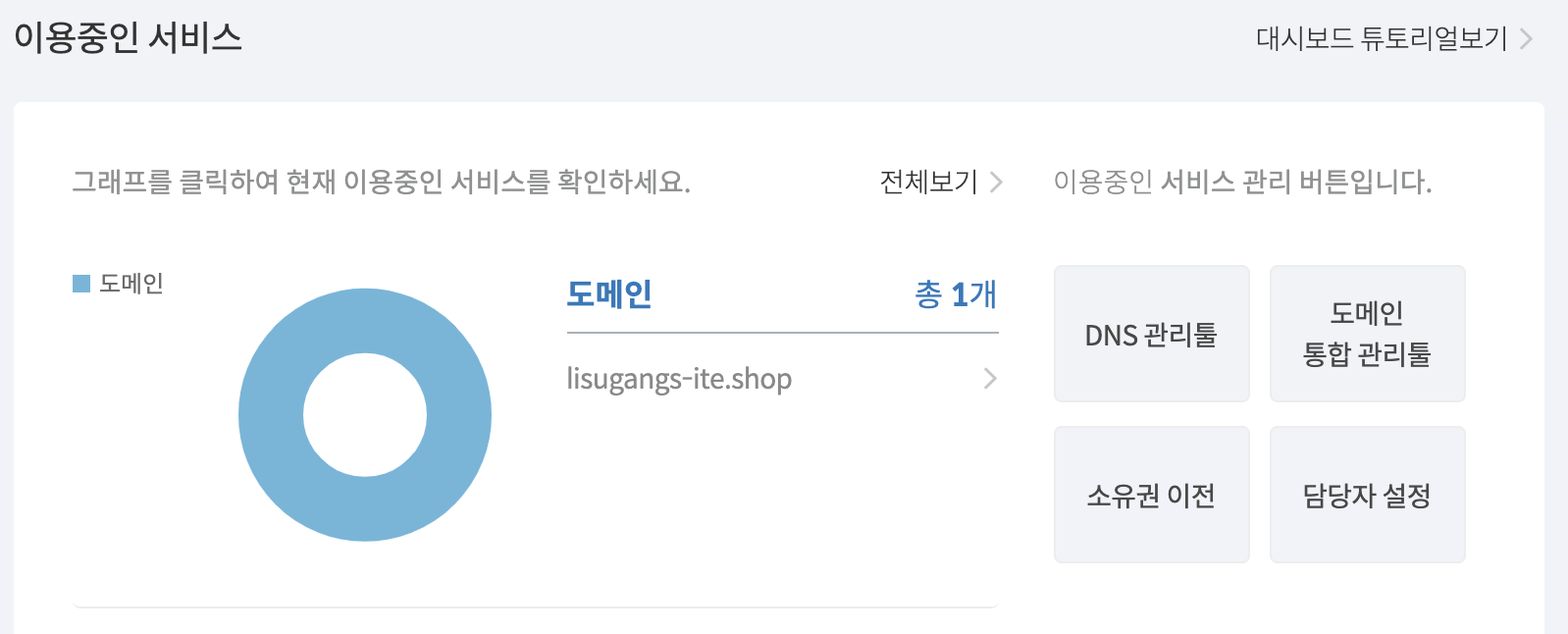
2. DNS 설정
홈> DNS관리툴
AWS의 route53 에 접속한다.
Route53 -> 호스팅 영역 -> 호스팅 영역 생성
호스팅 영역 생성하기에서 도메인 이름에 구입한 도메인 명을 넣는다. (설명 추가는 옵션이다.)
사용자들이 접근 가능하도록 퍼블릭 호스팅 영역을 선택한 후 생성한다.
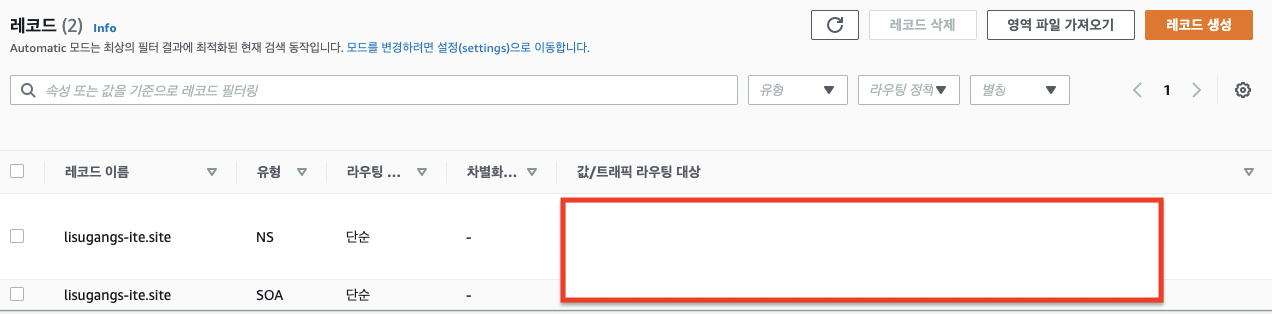
NS의 4개의 유형을 가비아에서 도메인 네임 서버에 넣어준다. (맨 끝 .은 제외)
3. 가비아 네임서버 변경
도메인 통합 관리툴 > 도메인 정보 변경> 네임서버 변경
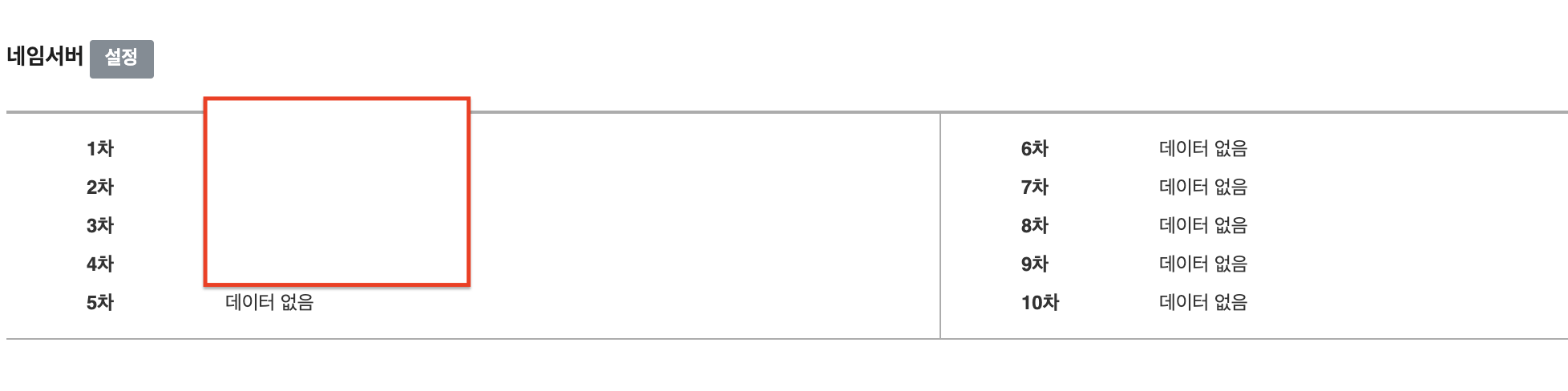
NS 4개를 각각 1,2,3,4차에 넣어준다.
4. EC2와 도메인 연결
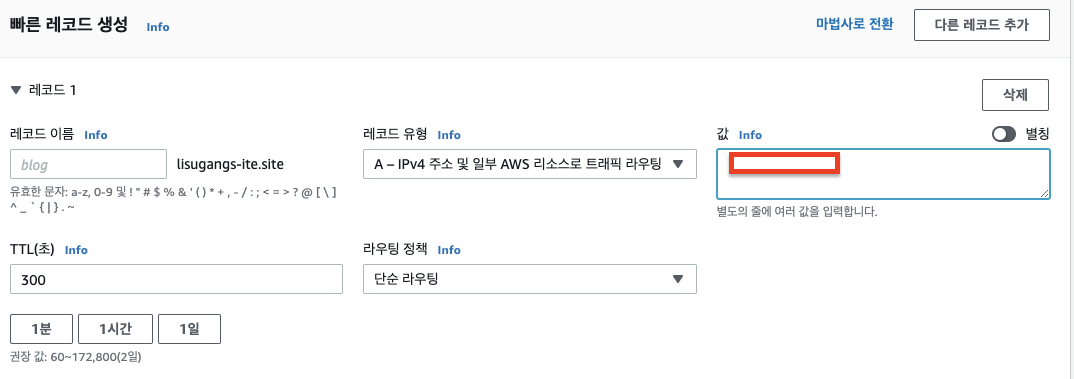
aws 의 Route53에서 레코드를 생성한다.
값에는 aws ip 주소를 넣는다.
5. Sub Domain 설정
sub-domain이란 도메인의 하위 계층으로, sub-domain의 이름으로도 기존 도메인에 접속 할 수 있도록 도메인 이름을 추가해준 것이다.
즉, 메인 도메인을 도와 독립적으로 도메인의 역할을 수행한다.
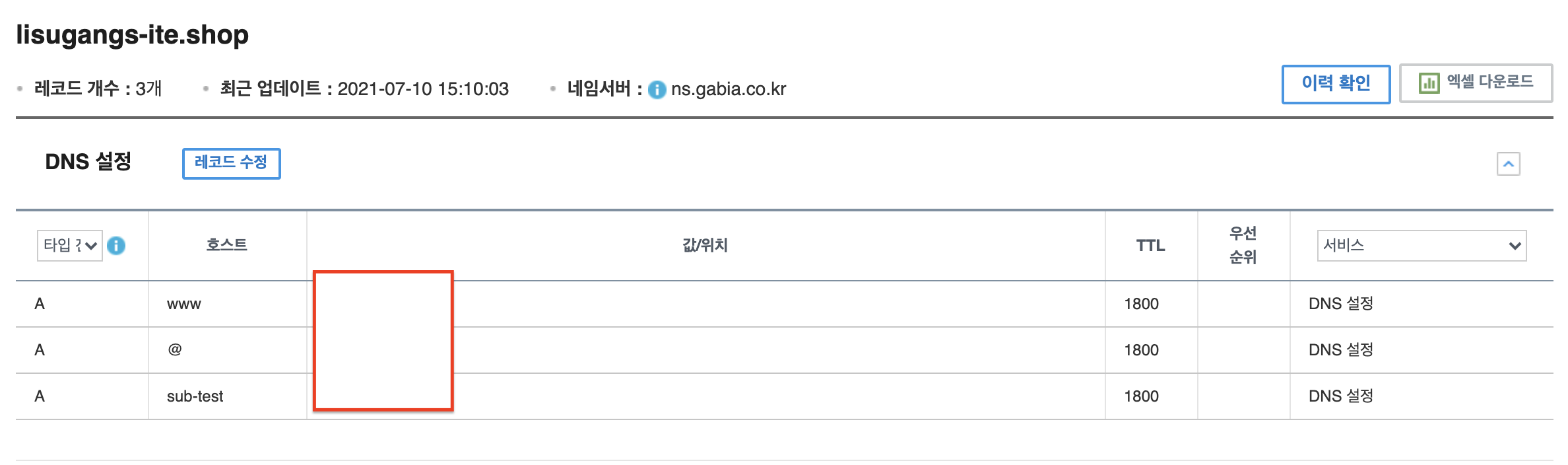
예로, www.lisugang.shop( host=www)는 lisugang.shop (host=@)와 같은 사이트로 이동한다.
호스트 - www, @, 임의로 하나더 (sub-test) 를 생성해준다.
값 - aws에서 받은 ip주소 입력
6.
이를 /etc/nginx/sites-available/default 파일로 이동하여 server_name 에 추가한다.
server_name lisugang.shop www.lisugang.shop등
sudo service nginx restart
7. 접속 확인
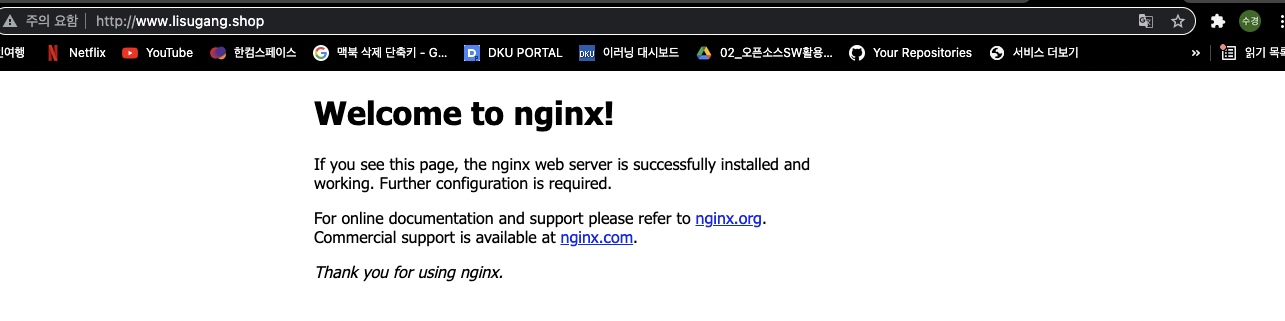
이후 나의 도메인으로 접속
lisugang.shop
참고로 2~4번까지의 과정을 건너뛰어도 잘 연결된다.
도메인 연결 확인명령어: nslookup 도메인주소

연결 잘 됨
'[Server]' 카테고리의 다른 글
| [server] Docker 시작하기 (0) | 2022.07.01 |
|---|---|
| local 서버에 개발환경 구축하기 (0) | 2021.10.02 |
| [Server] AWS Server 구축 - Mysql 외부 접속 with Workbench (0) | 2021.07.10 |
| [Server] Mac -AWS 서버 구축 - nginx, php, mysql 설치, phpmyadmin 설치 (0) | 2021.07.10 |
| [Server] Local server 구축 - 외부 ip에서 Local server 접속하기 (0) | 2021.07.10 |